
Muitas pessoas que usam o WhatsApp acabam migrando para o GB WhatsApp por causa dos recursos extras, como opções avançadas de personalização, mais configurações de privacidade e funções que não estão disponíveis na versão oficial.
No entanto, uma das maiores preocupações durante essa mudança é manter todas as conversas, fotos, vídeos e documentos importantes sem perder nenhum dado. Felizmente, isso é possível quando o processo é feito da maneira correta.
Antes de iniciar a transferência, é importante entender como os backups funcionam e onde eles ficam armazenados no dispositivo.
É possível transferir conversas do WhatsApp para o GB WhatsApp?
Sim, é possível transferir as conversas do WhatsApp para o GB WhatsApp, desde que você utilize um backup local e siga o procedimento corretamente.
O GB WhatsApp consegue restaurar mensagens, fotos, vídeos e outros arquivos armazenados no dispositivo quando encontra um backup compatível na pasta correta. Isso permite continuar suas conversas sem precisar começar do zero.
Antes de fazer a mudança, o ideal é criar um backup atualizado no WhatsApp oficial. Dessa forma, todas as mensagens recentes serão incluídas e poderão ser restauradas durante a configuração do GB WhatsApp.

Como o GB WhatsApp detecta backups locais
Abra o GB WhatsApp: e comece a configuração utilizando o mesmo número de telefone do WhatsApp anterior.
Aguarde a verificação automática: enquanto o GB WhatsApp procura os arquivos de backup disponíveis na memória interna.
Toque em “Restaurar”: assim que o aplicativo localizar o backup compatível e iniciar o processo de recuperação.
Conclua a configuração: e confirme se todas as conversas, fotos, vídeos e documentos foram restaurados corretamente antes de começar a usar o aplicativo.
Como transferir conversas usando o armazenamento interno
Abra o GB WhatsApp: e inicie a configuração usando o mesmo número de telefone utilizado no WhatsApp anterior.
Aguarde a verificação automática: pois o GB WhatsApp procura os arquivos de backup na memória interna do dispositivo.
Confirme se o backup está na pasta correta: mantendo os arquivos com o nome e a estrutura originais.
Selecione a opção de restauração: quando o backup for encontrado e aguarde a conclusão do processo.
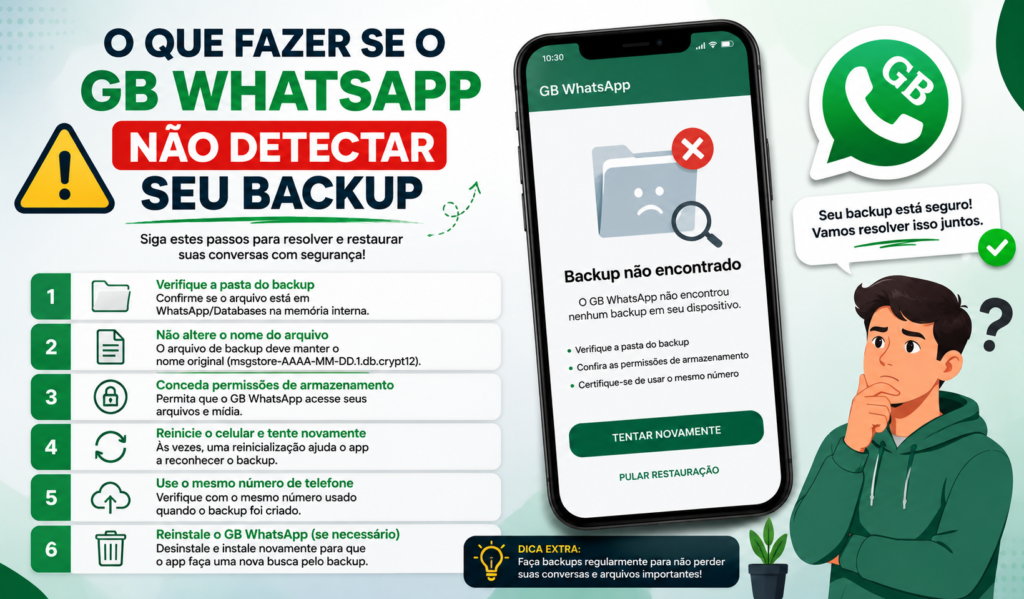
O que fazer se o GB WhatsApp não detectar seu backup
Se o GB WhatsApp não encontrar o seu backup durante a configuração, não significa que as conversas foram perdidas. Na maioria das vezes, o problema está relacionado ao local onde o arquivo foi salvo, às permissões do aplicativo ou ao uso de um backup incompatível.
Antes de tentar novamente, verifique se o arquivo de backup ainda está presente na memória interna do celular e se ele não foi apagado ou movido para outra pasta.
Também é importante confirmar se você está utilizando o mesmo número de telefone com o qual o backup foi criado. O GB WhatsApp só consegue restaurar os dados quando o número corresponde ao backup disponível.
Como transferir fotos, vídeos e documentos
Faça um backup completo: no WhatsApp para incluir todas as conversas e arquivos de mídia mais recentes.
Copie a pasta do WhatsApp: incluindo os arquivos de mídia, para o local utilizado pelo GB WhatsApp, se necessário.
Restaure o backup encontrado: e aguarde até que as mensagens e os arquivos de mídia sejam recuperados completamente.
Abra as conversas e confira os arquivos: para garantir que fotos, vídeos, documentos e outros conteúdos foram transferidos com sucesso.
Conclusão
Transferir conversas do WhatsApp para o GB WhatsApp pode parecer um processo complicado no início, mas se todas as etapas forem seguidas corretamente, a migração acontece de forma tranquila.
Criar um backup atualizado, manter os arquivos na pasta correta e utilizar o mesmo número de telefone são cuidados que ajudam a evitar problemas durante a restauração. Esses detalhes fazem diferença e aumentam as chances de recuperar todas as mensagens e arquivos sem dificuldades.