Backup Manual no WhatsApp GB: Guia Completo Passo a Passo
Fazer backup manual no WhatsApp GB é um passo essencial para proteger suas conversas, fotos, vídeos e arquivos importantes. Muitas pessoas usam o aplicativo modificado sem perceber o risco de perder dados ao atualizar, trocar de celular ou migrar para o WhatsApp oficial. Um simples backup pode evitar grandes dores de cabeça no futuro.
Diferente do WhatsApp oficial, o GB nem sempre salva tudo automaticamente na nuvem. Por isso, aprender a criar um backup manual garante mais controle sobre seus dados. O processo é simples, rápido e pode ser feito diretamente nas configurações do aplicativo.
Neste guia completo e atualizado, você vai aprender passo a passo como fazer o backup corretamente, onde os arquivos ficam salvos e como guardar tudo com mais segurança.
Por Que Fazer Backup Manual no WhatsApp GB é Tão Importante?
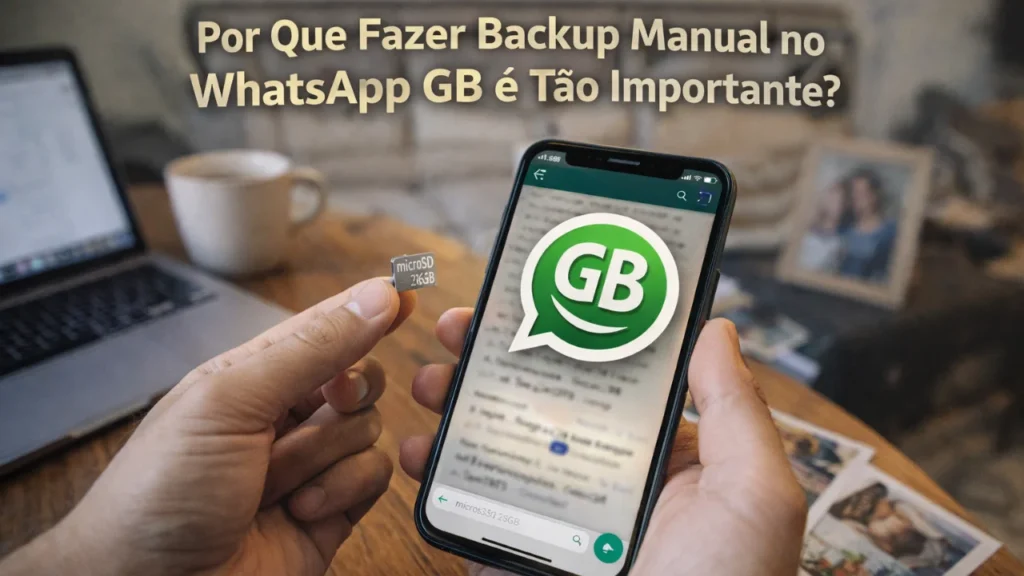
Fazer backup manual no WhatsApp GB não é apenas uma opção, é uma proteção essencial. Como o aplicativo não é oficial, ele pode apresentar falhas inesperadas, bloqueios ou até parar de funcionar após atualizações. Sem backup, todas as conversas e arquivos podem ser perdidos de forma definitiva.
Criar uma cópia de segurança garante que suas mensagens importantes, mídias e dados pessoais fiquem salvos no armazenamento do celular. Isso dá mais tranquilidade antes de atualizar, trocar de aparelho ou migrar para o WhatsApp original.
Além disso, o backup manual coloca você no controle dos seus dados, evitando surpresas desagradáveis.
O que o backup salva (conversas, mídia, configurações e pastas)
O backup manual no WhatsApp GB salva:
- Conversas individuais e em grupo
- Fotos, vídeos e áudios recebidos
- Documentos e arquivos enviados
- Configurações do aplicativo
- Estrutura completa da pasta GBWhatsApp
Isso significa que, ao restaurar corretamente, você pode recuperar praticamente todo o histórico do aplicativo.
Principais riscos de não ter backup antes de desinstalar
Desinstalar o WhatsApp GB sem backup pode causar:
- Perda total de mensagens importantes
- Fotos e vídeos apagados permanentemente
- Dificuldade para restaurar histórico no WhatsApp oficial
- Problemas ao trocar de celular
Muitas pessoas só percebem a importância do backup depois que já perderam tudo. Por isso, o ideal é sempre salvar antes de qualquer mudança.
Quando você deve fazer backup (antes de atualizar ou migrar)
Você deve fazer backup manual sempre que:
- For atualizar o WhatsApp GB
- Pretender migrar para o WhatsApp oficial
- Trocar de celular
- Resetar o aparelho
- Instalar nova versão modificada
O momento certo para fazer backup é antes de qualquer alteração no aplicativo.
O Que Você Precisa Antes de Começar
Antes de criar o backup manual no WhatsApp GB, é importante verificar alguns pontos simples. Isso evita erros e garante que o processo seja concluído corretamente.
Preparação rápida significa menos risco de falhas.
Espaço livre no celular (como checar rapidamente)
O backup salva arquivos no armazenamento interno. Por isso, é essencial ter espaço disponível.
Para verificar:
- Vá em Configurações do celular
- Toque em Armazenamento
- Veja quanto espaço livre está disponível
Se estiver quase cheio, apague arquivos desnecessários antes de iniciar o backup.
Bateria e internet: quando usar e quando não precisa
O backup manual local não precisa de internet. Ele salva os dados diretamente no celular.
Porém:
- Tenha pelo menos 30% de bateria
- Evite fazer backup com o celular quase descarregado
- Use Wi-Fi apenas se for enviar para nuvem depois
Isso evita interrupções durante o processo.
Um gerenciador de arquivos confiável (sem apps suspeitos)
Após criar o backup, você precisará acessar a pasta GBWhatsApp. Para isso, use:
- Gerenciador de arquivos padrão do Android
- Aplicativos conhecidos e confiáveis
Evite instalar apps desconhecidos para acessar suas pastas. Isso protege seus dados contra riscos de segurança.
Onde Fica Salvo o Backup do WhatsApp GB?
Depois de fazer o backup manual no WhatsApp GB, muitas pessoas ficam na dúvida: onde os arquivos realmente ficam salvos? Diferente do WhatsApp oficial, que usa bastante o Google Drive, o GB salva tudo principalmente no armazenamento interno do celular.
Saber onde está a pasta correta é essencial para copiar, proteger ou restaurar suas conversas no futuro.
Pasta GBWhatsApp: onde encontrar no armazenamento interno
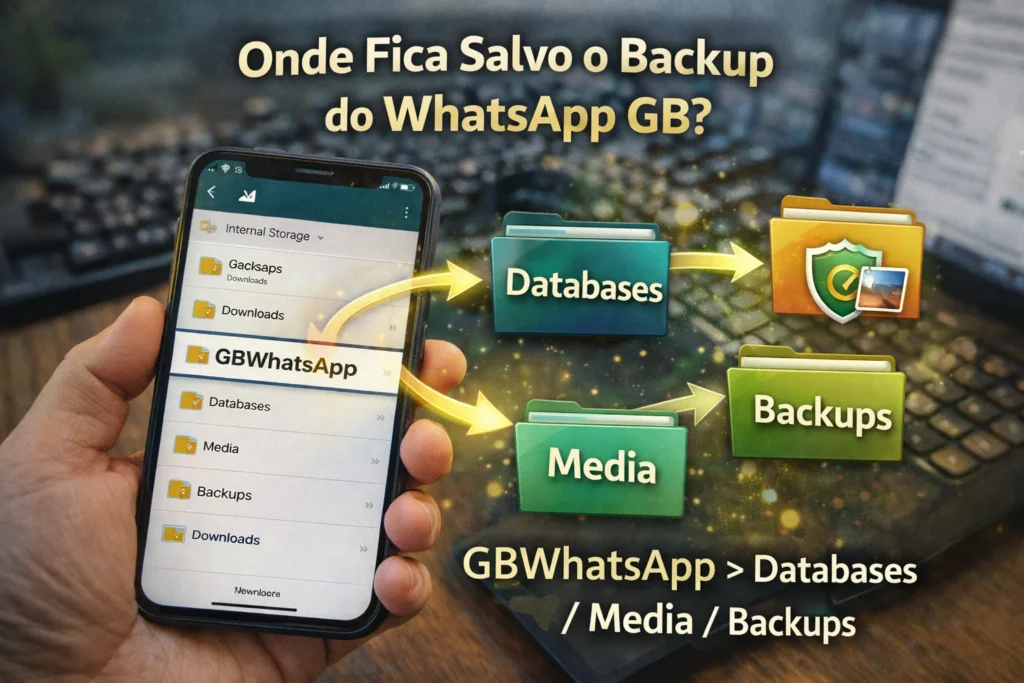
O backup do WhatsApp GB fica dentro da pasta chamada GBWhatsApp.
Para encontrar:
- Abra o Gerenciador de Arquivos do seu celular
- Vá em Armazenamento Interno
- Procure a pasta GBWhatsApp
Essa pasta contém todos os dados do aplicativo, incluindo mensagens e mídias. É ela que você deve copiar se quiser guardar uma versão segura do seu backup.
Subpastas importantes (Databases, Media, Backups)
Dentro da pasta GBWhatsApp, existem algumas subpastas importantes:
- Databases → Guarda os arquivos das conversas (mais importante).
- Media → Contém fotos, vídeos, áudios e documentos.
- Backups → Pode armazenar dados adicionais do app.
Se você quiser proteger tudo, o ideal é copiar a pasta completa GBWhatsApp, não apenas uma parte.
Qual arquivo é o mais importante para restaurar conversas
O arquivo mais importante fica dentro da pasta Databases. Ele geralmente começa com o nome:
msgstore
Esse arquivo contém o histórico das suas conversas. Se ele não estiver presente ou estiver muito antigo, a restauração pode falhar. Por isso, sempre confirme a data do arquivo antes de migrar ou desinstalar o aplicativo.
Como Fazer Backup Manual no WhatsApp GB (Passo a Passo Completo)
Agora vamos ao processo prático. Fazer o backup manual no WhatsApp GB é simples e leva poucos minutos. Basta seguir cada etapa com atenção.
Passo 1 — Abrir Configurações e acessar Conversas
Abra o WhatsApp GB no seu celular.
Toque nos três pontos no canto superior direito.
Entre em Configurações e depois selecione a opção Conversas.
É nessa área que ficam todas as opções relacionadas ao histórico de mensagens.
Passo 2 — Entrar em “Backup de conversas”
Dentro do menu Conversas, toque em “Backup de conversas”.
Essa tela mostra informações sobre o último backup realizado, incluindo data e tamanho dos dados salvos.
Passo 3 — Tocar em “FAZER BACKUP” e aguardar concluir
Agora pressione o botão “FAZER BACKUP”.
O aplicativo começará a salvar todas as conversas e arquivos no armazenamento interno.
Aguarde até que o processo finalize completamente. Não feche o aplicativo durante essa etapa.
Passo 4 — Confirmar data/hora do backup criado
Depois que o processo terminar, verifique a data e horário exibidos na tela.
Isso confirma que o backup foi criado com sucesso. Se a data não atualizar, repita o processo para garantir segurança.
Passo 5 — Verificar se mídias foram incluídas no backup
Por fim, abra o gerenciador de arquivos e confira se a pasta GBWhatsApp contém:
- Subpasta Databases atualizada
- Subpasta Media com fotos e vídeos
Se tudo estiver presente, seu backup manual está completo e protegido.
Como Copiar a Pasta GBWhatsApp Para Não Perder Nada
Depois de fazer o backup manual no WhatsApp GB, o próximo passo é proteger essa pasta. Apenas deixar os arquivos no celular pode ser arriscado, principalmente se você for resetar o aparelho ou trocar de dispositivo.
Copiar a pasta GBWhatsApp para outro local é a melhor forma de garantir que suas conversas e mídias fiquem seguras. Veja as formas mais confiáveis.
Copiar para cartão SD (mais seguro para Android)
Se o seu celular tem entrada para cartão SD, essa é uma opção prática.
- Abra o gerenciador de arquivos.
- Vá até Armazenamento Interno > GBWhatsApp.
- Selecione a pasta completa.
- Toque em Copiar.
- Cole no Cartão SD.
Assim, mesmo que você formate o celular, seus arquivos continuarão salvos no cartão.
Copiar para nuvem (Google Drive/OneDrive) com cuidado
Outra opção é enviar a pasta para a nuvem. Isso ajuda se você perder o celular.
- Selecione a pasta GBWhatsApp.
- Toque em Compartilhar ou Enviar para nuvem.
- Escolha Google Drive ou OneDrive.
Importante: use apenas sua conta pessoal e internet segura. Evite redes Wi-Fi públicas ao enviar arquivos sensíveis.
Copiar para PC via cabo USB (método mais confiável)
Copiar para o computador é um dos métodos mais seguros.
- Conecte o celular ao PC com cabo USB.
- Abra a pasta do dispositivo no computador.
- Localize GBWhatsApp.
- Copie e cole no seu computador.
Guarde essa pasta em um local seguro. Assim você tem uma cópia externa completa.
Checklist Rápido Para Saber se Seu Backup Está OK
Antes de desinstalar o WhatsApp GB ou migrar para o oficial, faça uma verificação rápida. Isso evita perda de dados importantes.
Como confirmar se existe “Databases” com arquivos recentes
Abra a pasta GBWhatsApp > Databases.
Verifique se há arquivos começando com msgstore.
Confira a data de modificação. Ela deve ser recente, de preferência do mesmo dia do backup.
Se não houver arquivo recente, refaça o backup antes de continuar.
Como verificar se a pasta “Media” está completa
Entre em GBWhatsApp > Media.
Confira se existem pastas como:
- WhatsApp Images
- WhatsApp Video
- WhatsApp Audio
- Documents
Abra alguns arquivos para confirmar que estão funcionando normalmente.
Sinais de backup incompleto e o que fazer
Alguns sinais indicam problema:
- Pasta Databases vazia
- Arquivos muito antigos
- Mídias ausentes
- Tamanho da pasta muito pequeno
Se notar qualquer um desses sinais, volte ao WhatsApp GB e faça o backup novamente. Depois repita a verificação até confirmar que tudo está salvo corretamente.
Problemas Comuns no Backup Manual e Como Resolver
Mesmo seguindo o passo a passo corretamente, alguns erros podem acontecer durante o backup manual no WhatsApp GB. A maioria deles tem solução simples. Veja os casos mais comuns e como resolver rapidamente.
“Backup travado” ou demora demais
Se o backup ficar parado por muito tempo:
- Verifique se há espaço suficiente no celular.
- Feche outros aplicativos abertos.
- Reinicie o aparelho e tente novamente.
- Mantenha o celular ligado até o processo finalizar.
Evite usar o aparelho enquanto o backup estiver sendo criado.
“Armazenamento insuficiente” mesmo com espaço
Às vezes o sistema mostra erro mesmo havendo espaço disponível.
Soluções possíveis:
- Limpe cache de aplicativos pesados.
- Exclua arquivos temporários.
- Reinicie o celular antes de tentar novamente.
Isso geralmente resolve o erro rapidamente.
Pasta não aparece no gerenciador de arquivos
Se você não encontrar a pasta GBWhatsApp:
- Verifique se está no Armazenamento Interno, não no cartão SD.
- Ative a opção “Mostrar arquivos ocultos”.
- Use o gerenciador de arquivos padrão do Android.
Evite instalar aplicativos desconhecidos para acessar arquivos.
Backup criado, mas sem fotos e vídeos
Se apenas as conversas foram salvas:
- Confirme se a opção de incluir mídia estava ativada.
- Verifique a pasta Media manualmente.
- Faça o backup novamente se necessário.
É importante confirmar antes de desinstalar o aplicativo.
Como Restaurar Esse Backup Depois (Se Você Migrar Para o Oficial)
Se você decidir migrar para o WhatsApp oficial, será necessário restaurar corretamente o backup local.
Renomear pasta “GBWhatsApp” para “WhatsApp” (quando funciona)
Em muitos casos, o WhatsApp oficial só reconhece a pasta chamada WhatsApp.
Para isso:
- Vá ao gerenciador de arquivos.
- Renomeie GBWhatsApp para WhatsApp antes de instalar o oficial.
Esse passo ajuda o aplicativo a localizar o histórico.
Onde colocar a pasta para o WhatsApp oficial reconhecer
A pasta deve estar em:
Armazenamento Interno > WhatsApp
Não coloque dentro de outras subpastas. O local correto faz toda a diferença para a restauração funcionar.
O que fazer se o WhatsApp oficial não encontrar o backup
Se o backup não aparecer:
- Verifique se o arquivo “msgstore” está na pasta Databases.
- Confirme se o número usado é o mesmo.
- Reinstale o aplicativo e tente novamente.
Na maioria dos casos, o problema está na localização da pasta.
Segurança e Avisos (EEAT) — O Que Você Precisa Saber em 2026
Usar versões modificadas como o WhatsApp GB envolve riscos reais. Antes de continuar usando, é importante entender as consequências.
Risco real de banimento e como reduzir o problema
O WhatsApp oficial pode bloquear contas que usam versões não autorizadas.
Para reduzir riscos:
- Evite atualizações frequentes de APK desconhecido.
- Não use a mesma conta em múltiplas versões.
- Considere migrar para o aplicativo oficial.
Por que evitar APKs e “apps de backup” suspeitos
Aplicativos fora da Play Store podem conter malware ou vírus.
Nunca baixe ferramentas de backup desconhecidas.
Seus dados pessoais podem ficar vulneráveis.
Use sempre métodos manuais e seguros.
Melhor alternativa para manter conta segura: WhatsApp oficial
O WhatsApp oficial oferece:
- Atualizações automáticas
- Criptografia oficial
- Menor risco de bloqueio
Para segurança e estabilidade, é a opção mais confiável em 2026.
Perguntas Frequentes (FAQ)
Backup manual salva temas e configurações do GB?
Sim, o backup local salva grande parte das configurações e dados internos do aplicativo.
Backup manual funciona sem internet?
Sim. O backup manual salva os arquivos diretamente no armazenamento interno, sem precisar de conexão.
Posso restaurar o backup em outro celular?
Sim, desde que você copie a pasta corretamente e use o mesmo número.
Qual é o melhor lugar para guardar o backup?
O ideal é manter uma cópia no cartão SD e outra no computador.
Dá para recuperar conversas antigas sem backup?
Infelizmente, não. Sem backup prévio, não há forma oficial de recuperar mensagens apagadas.
Quanto tempo demora para fazer o backup completo?
Depende do tamanho das mídias. Pode levar alguns minutos ou mais.
Conclusão
Fazer backup manual no WhatsApp GB é uma etapa essencial para proteger suas conversas e arquivos importantes. Sem essa precaução, você pode perder dados valiosos ao atualizar ou desinstalar o aplicativo.
O processo é simples e pode ser feito em poucos minutos. O mais importante é verificar se a pasta Databases está atualizada e guardar uma cópia segura em outro local, como cartão SD ou computador.
Se você busca mais segurança e estabilidade em 2026, considerar a migração para o WhatsApp oficial é a escolha mais confiável. Proteger seus dados hoje evita problemas amanhã.